En verktygslåda med fokus på heminredning
Välj det verktyg som passar bäst för varje designbeslut: AI
Utgå från verkliga rum, bilder på bostäder, skisser eller planritningar. Varje arbetsområde ska fokusera på endast en typ av uppgift, så att omfattningen av förändringarna blir mer hanterbar och jämförelserna mellan olika alternativ blir tydligare.
6 olika designscenarier, totalt 23 tillgängliga verktyg
01 / 06
AI Inredningsdesign
Omforma rum med möbler eller som är föråldrade, samtidigt som de befintliga fönstren och dörrarna behåller sin tydliga och lättöverskådliga perspektivrelation. Man kan utforska hela rummets utformning eller använda kök, badrum eller ombyggda arbetsytor för att uppnå en mer fokuserad kontroll.
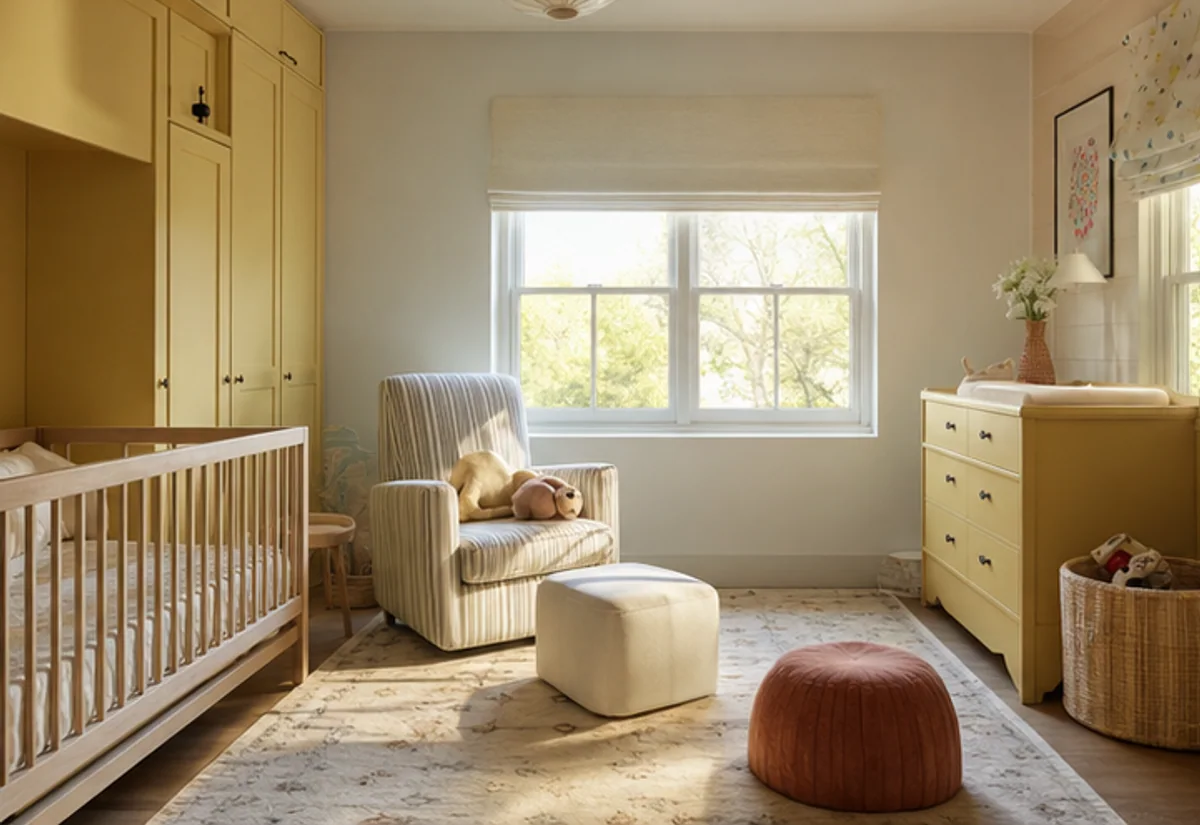 Inredningsdesign
Gratis AI – Rumdesign
Omforma rummet med befintliga möbler, samtidigt som byggnadens struktur och kameravinkeln bevaras.
Öppna verktyget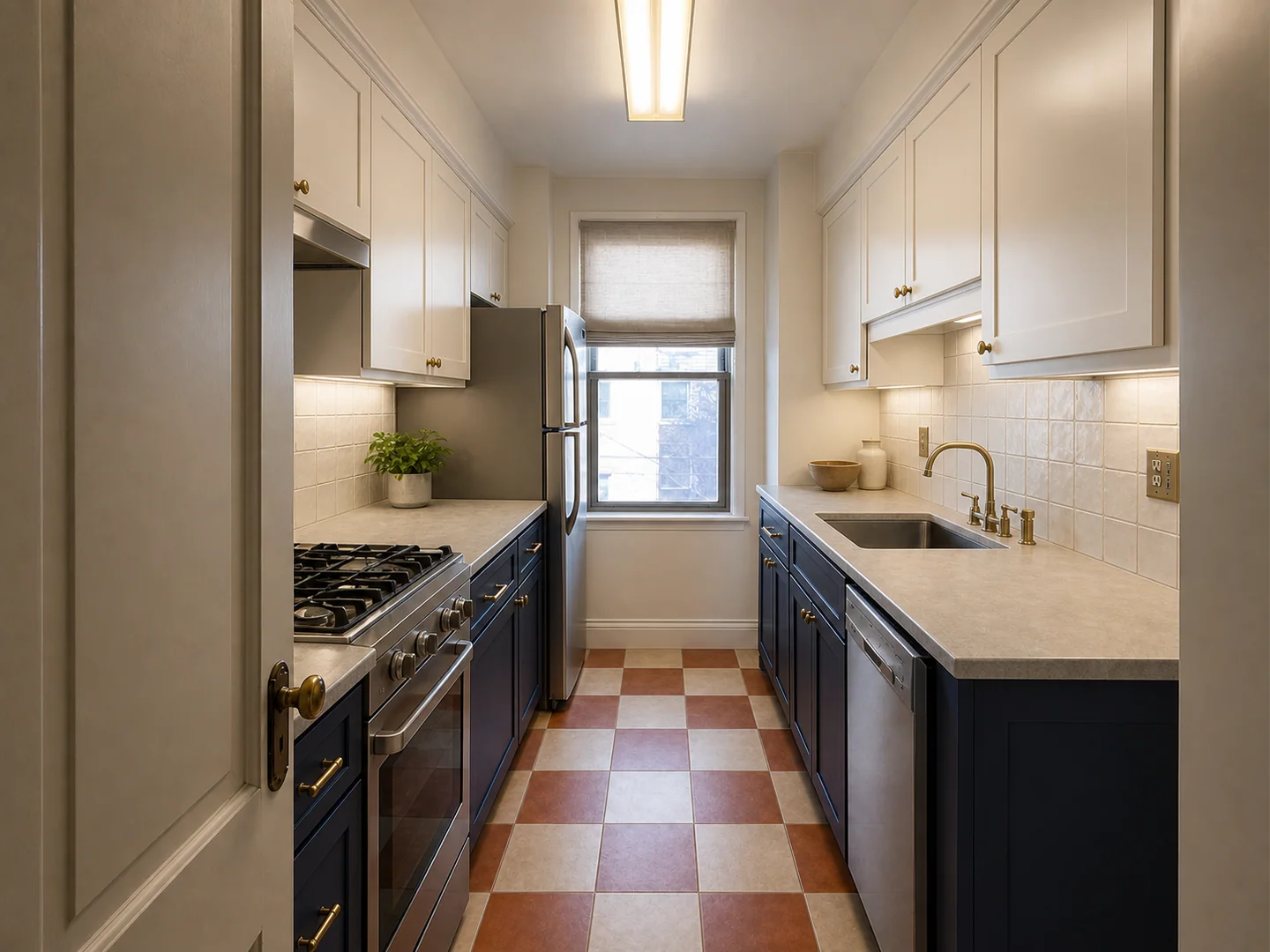 Inredningsdesign
AI Köksdesign
Visualisera skåp, bänkskivor, köksö, stänkskydd och belysning med hjälp av en bild.
Öppna verktyget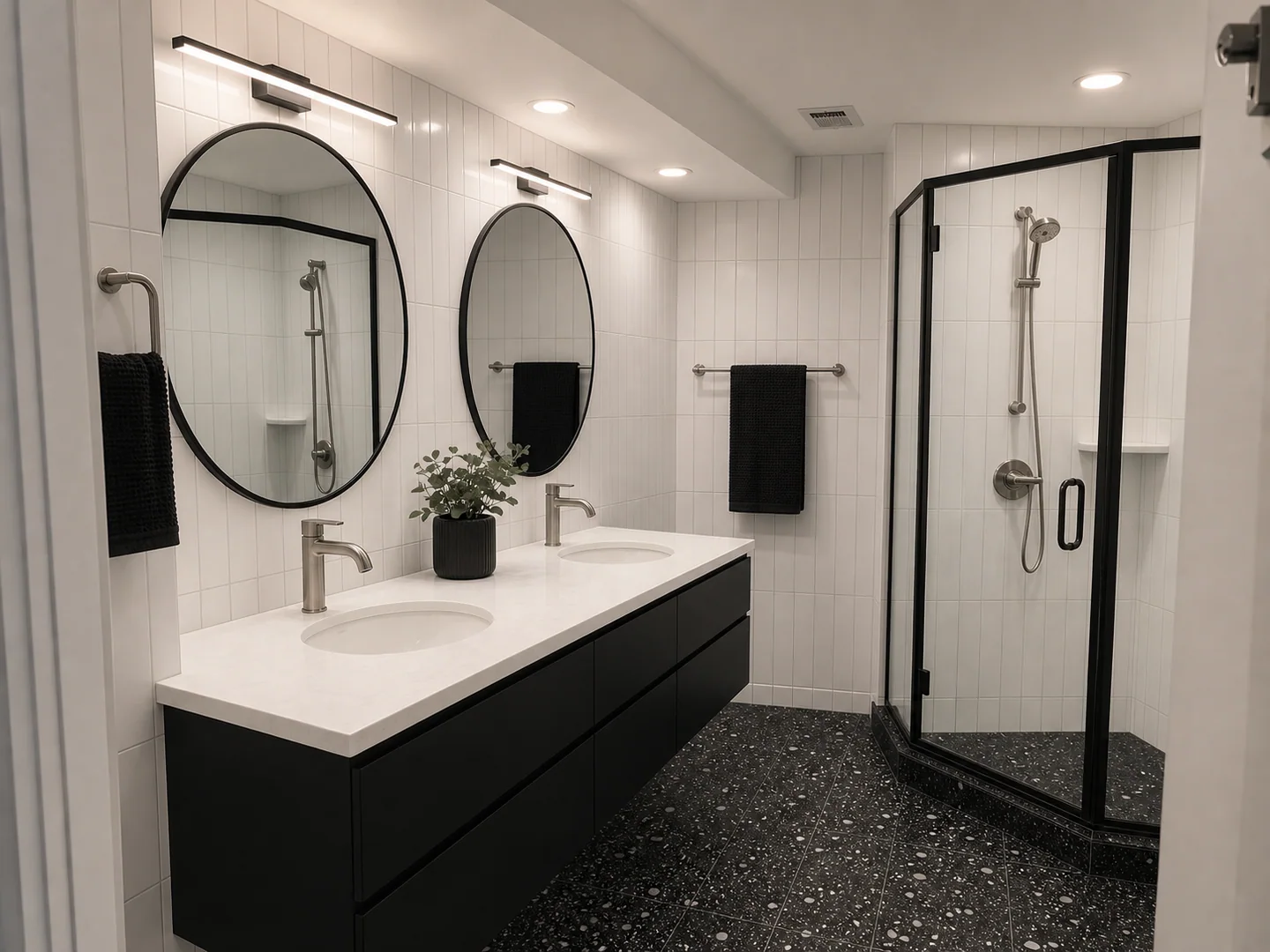 Inredningsdesign
AI Badrumsdesign
Att integrera kakel, badrumsskåp, dusch, badkar och sanitetsartiklar till ett helhetskoncept för badrummet.
Öppna verktyget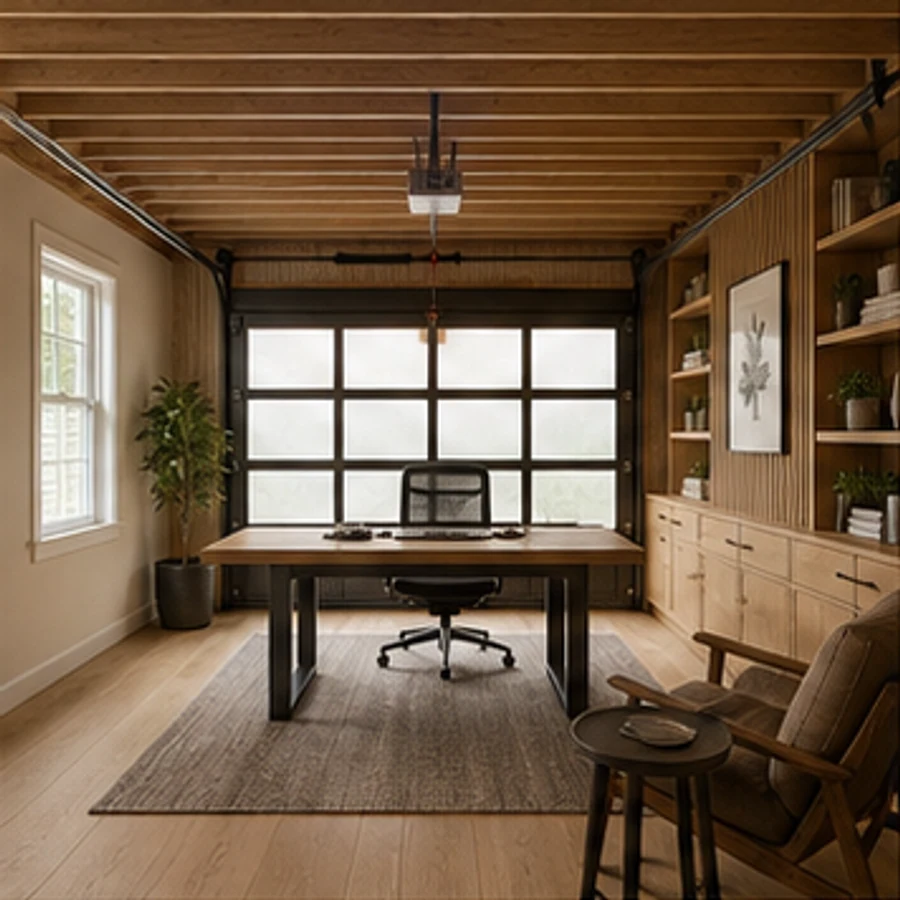 Inredningsdesign
Ombyggnad för nytt användningsändamål
Bevara byggnadens struktur och anpassa de befintliga rummen till ett annat användningsområde.
Öppna verktyget02 / 06
AI Inredning och möbler
Ordna den verkliga miljön så att den blir lättare att presentera, samtidigt som du undviker att blanda ihop alla ändringar i ett enda steg. Ta först bort möbler och prylar, lägg sedan till trovärdiga inredningar, byt ut enskilda möbler eller skapa en virtuell inredning för det tomma rummet som går att jämföra med originalbilden.
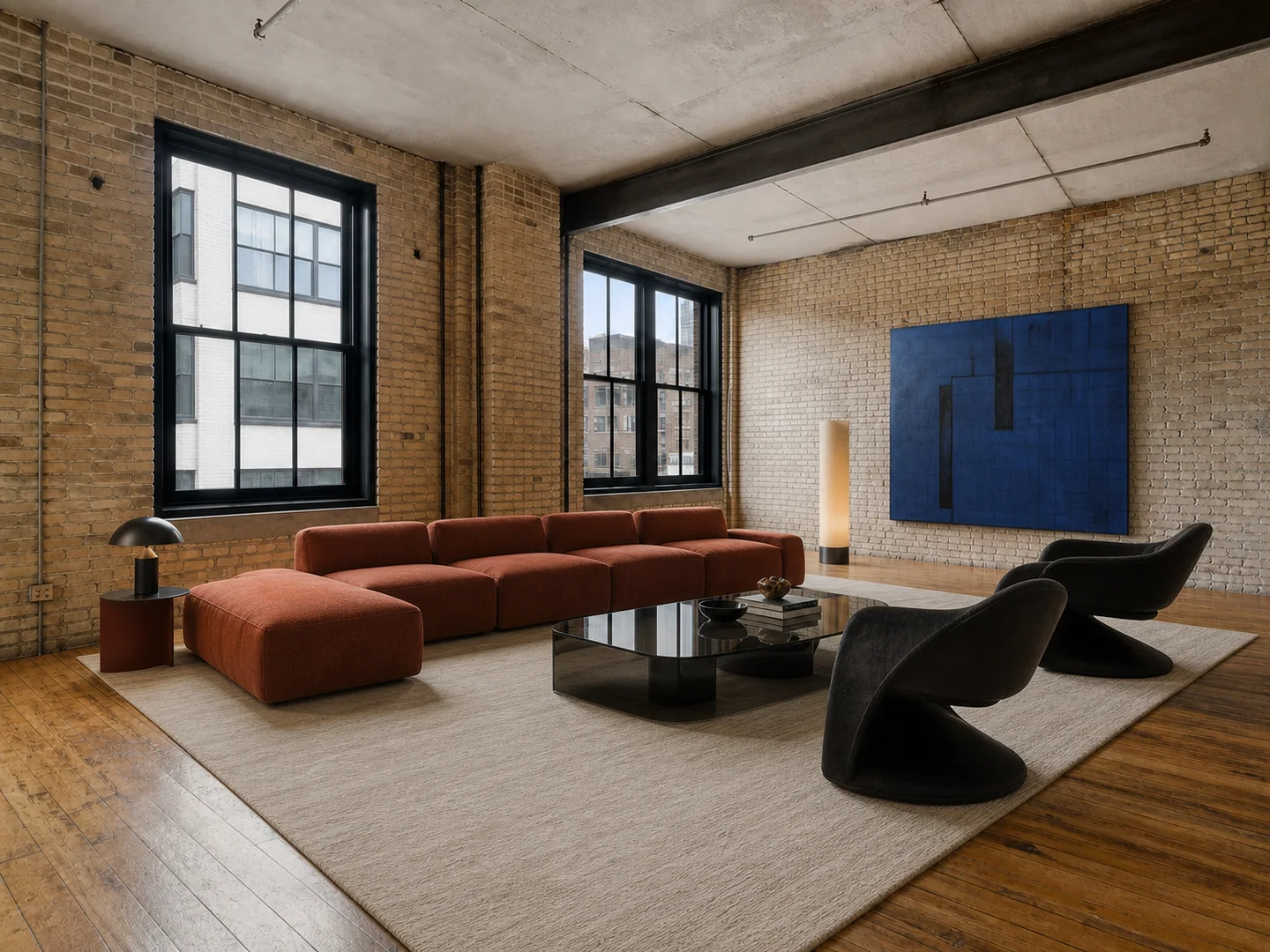 Virtuell placering
AI Virtuell placering
Lägg till verkliga och presentabla möbler i bilderna på tomma bostäder eller bostäder med otillräcklig möblering.
Öppna verktyget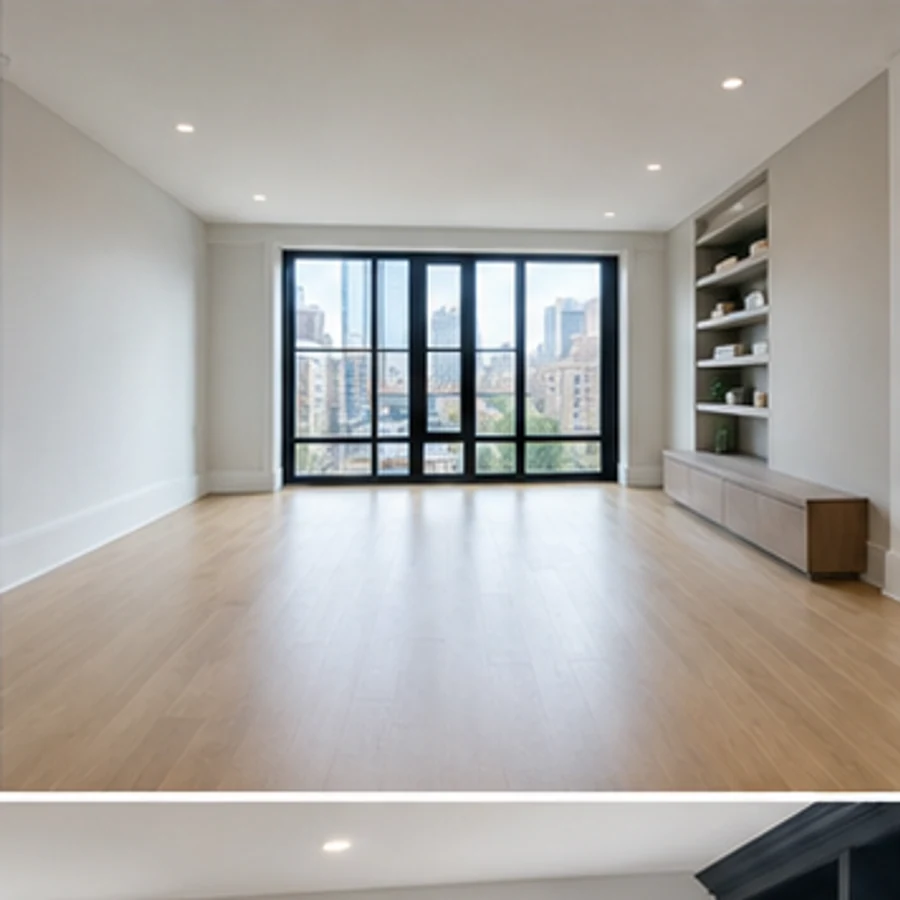 Virtuell placering
Töm rummet
Ta bort möblerna och komplettera med en ren, naturlig bakgrund som ser ut som ett tomt rum.
Öppna verktyget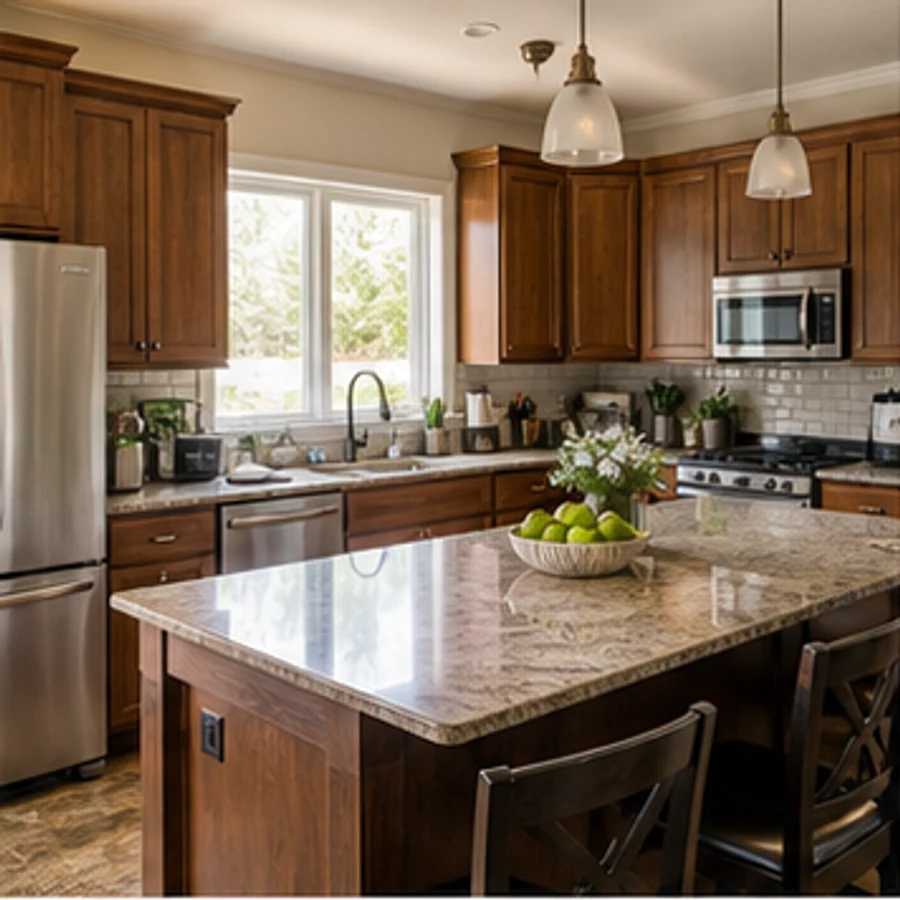 Virtuell placering
Rensa ut skräp ur rummet
Behåll de viktigaste möblerna och strukturerna, och rensa bort visuellt störande föremål.
Öppna verktyget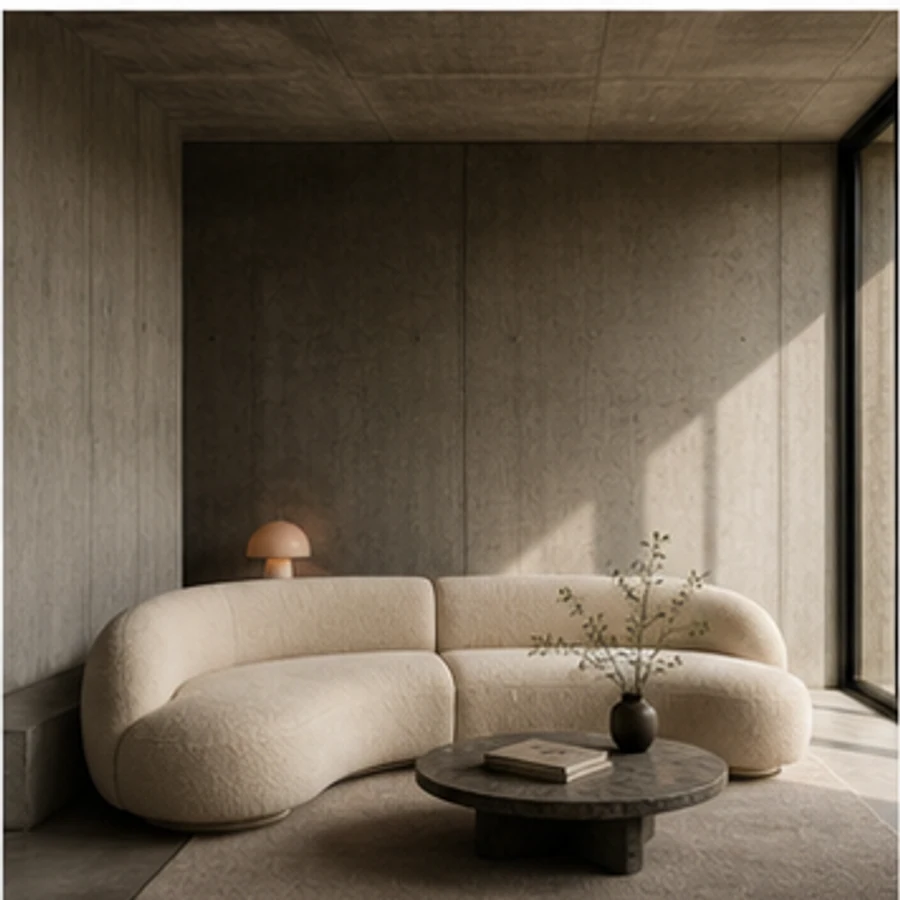 Virtuell placering
Lägg till möbler
Placera nya möbler eller inredningsdetaljer i ett verkligt utrymme.
Öppna verktyget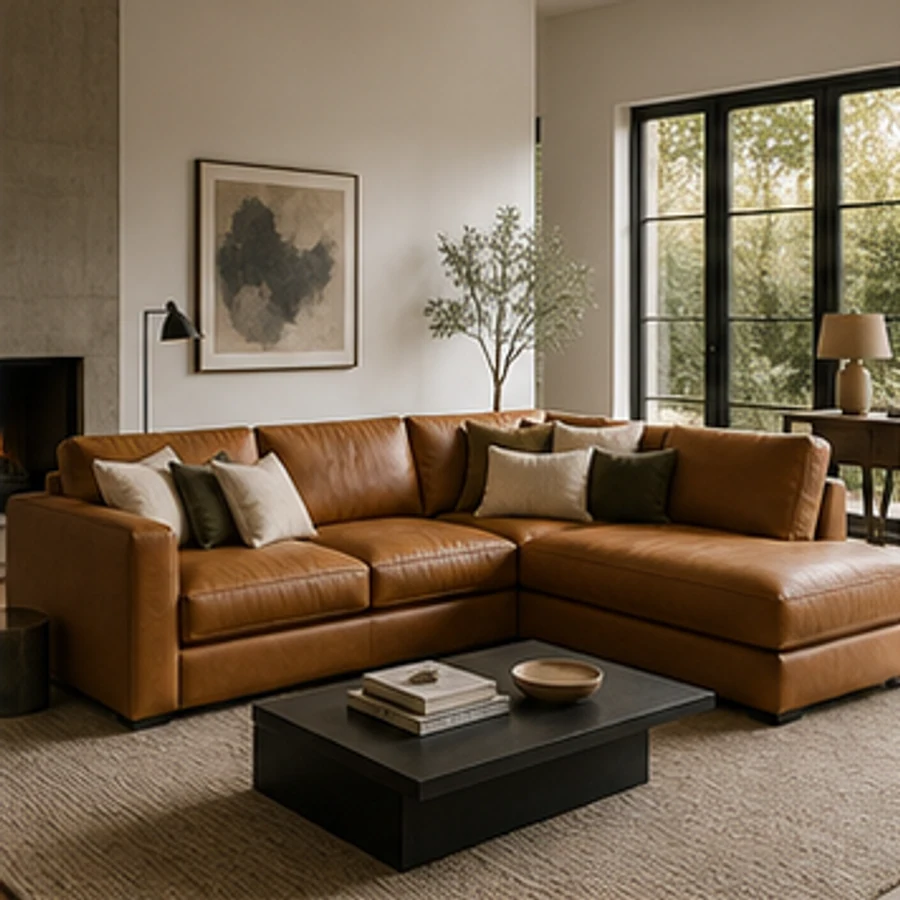 Virtuell placering
Byta ut möbler
Byt endast ut de markerade möblerna, utan att göra om hela rummet.
Öppna verktyget03 / 06
AI Lokala ombyggnader och material
Innan du köper eller påbörjar arbetet bör du jämföra väggfärger, golv och ytmaterial. Med hjälp av förhandsgranskningsverktyget kan du begränsa urvalet, vilket gör det enklare att diskutera färger, strukturer, underhåll och den övergripande harmonin i samma rum.
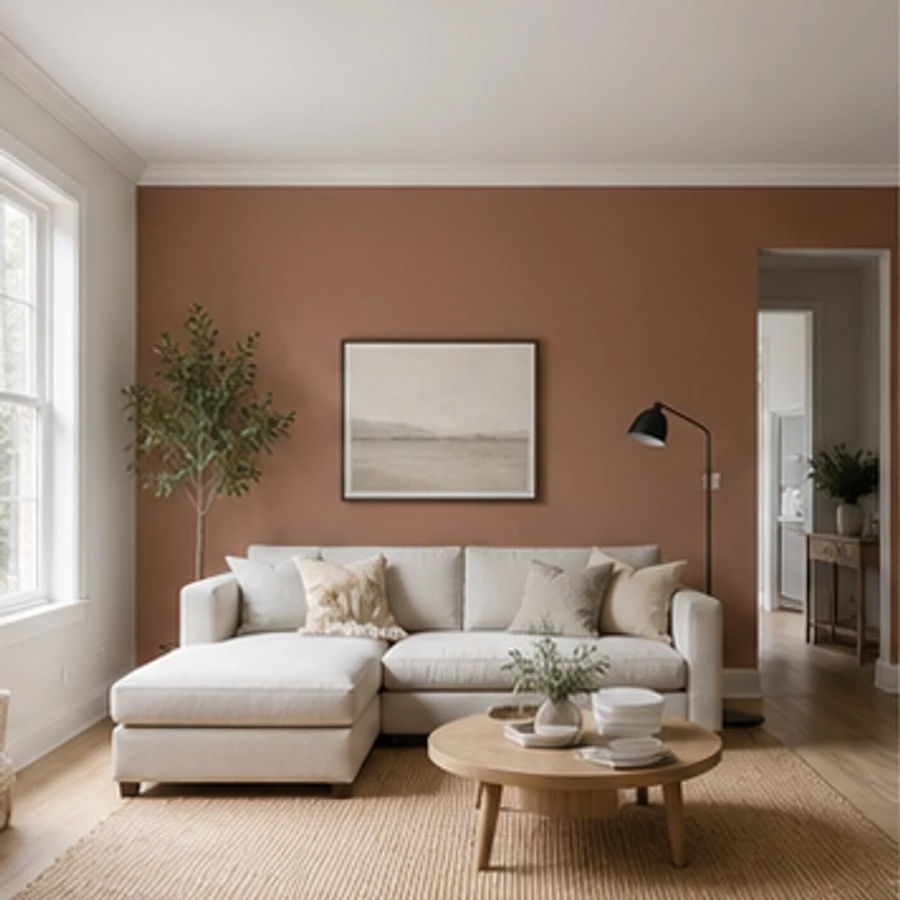 Partiell renovering
Förhandsgranskning av väggfärg
Förhandsgranska nya väggfärger och ytbehandlingar i ett riktigt rum.
Öppna verktyget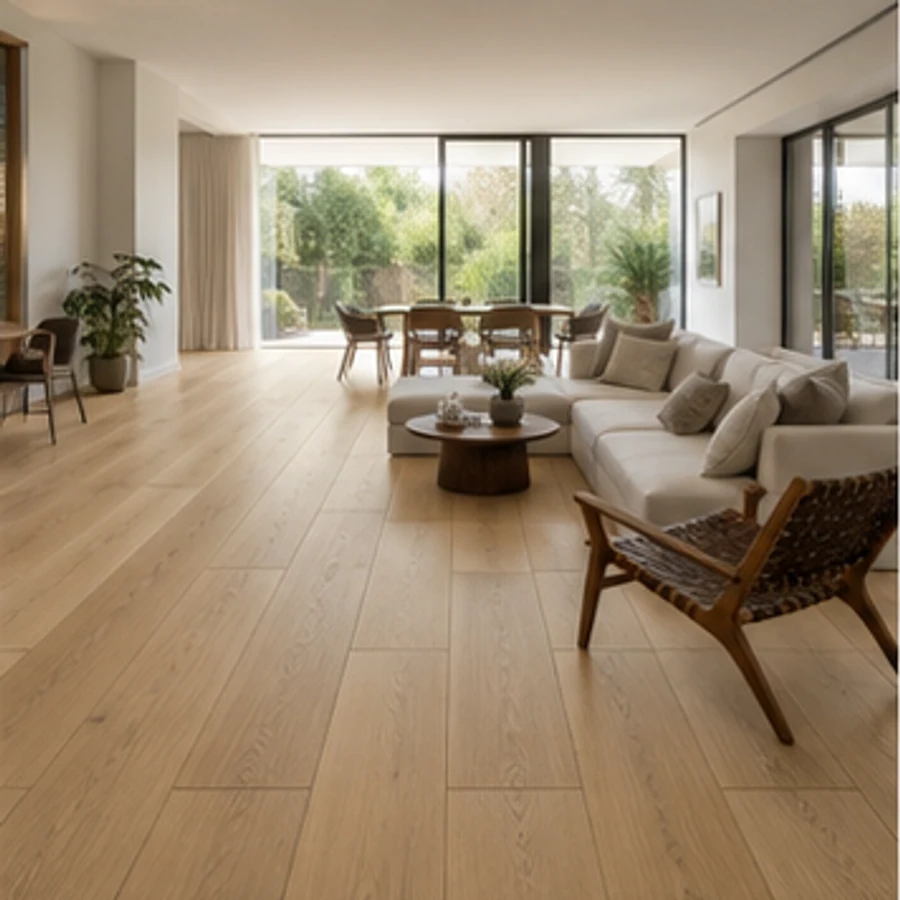 Partiell renovering
Förhandsgranskning av golv
Jämförelse mellan olika golvtyper, såsom trägolv, kakel och sten.
Öppna verktyget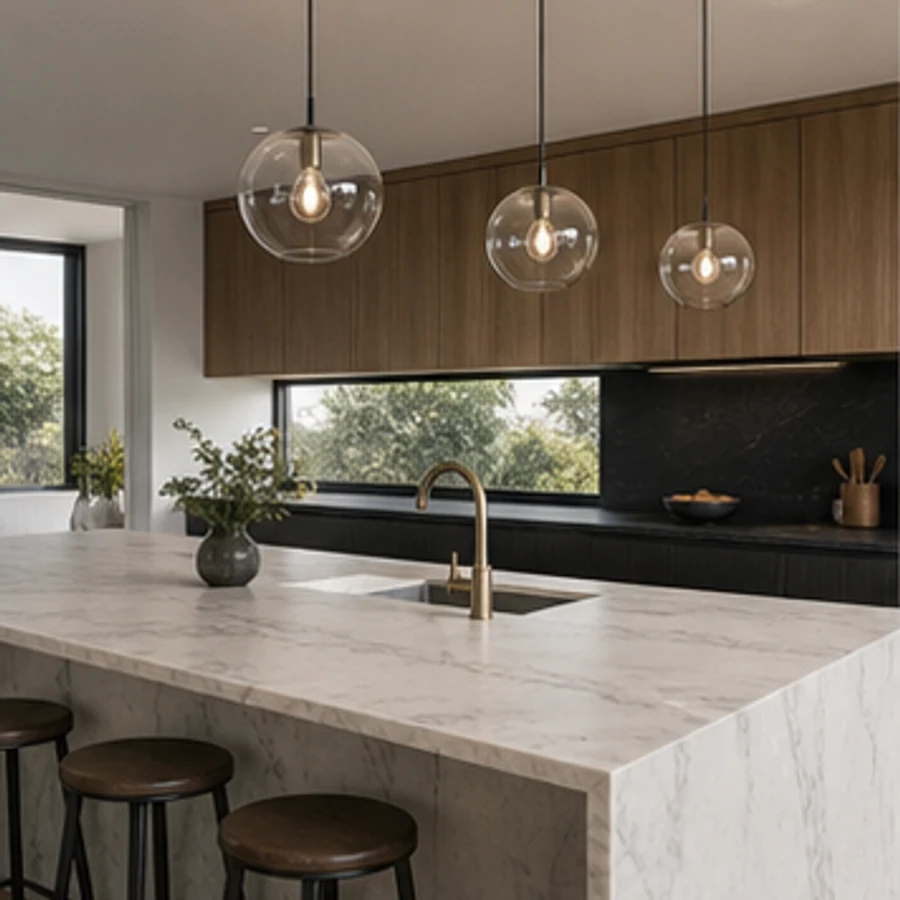 Partiell renovering
Materialbyte
Applicera det nya materialet på den markerade byggnadsytan.
Öppna verktyget04 / 06
AI Utseende och landskap
Utifrån befintliga byggnader och tomten har koncept för fasader, växtlighet, hårdgjorda ytor och pooler utvecklats separat. Från gatans utseende till utomhusområdena har varje arbetsområde en tydlig designuppgift.
 Utsikt och landskap
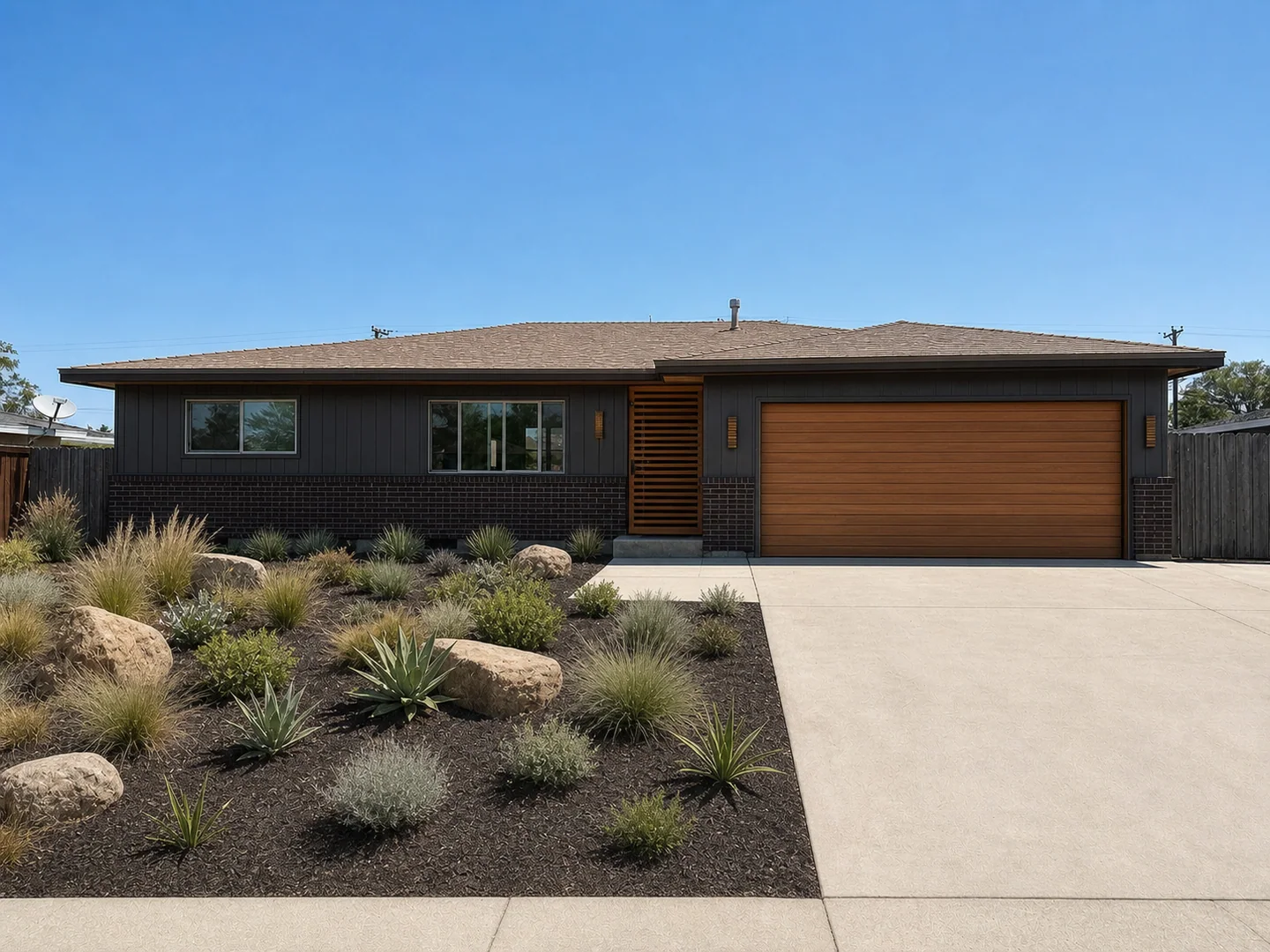
AI Byggnadens exteriördesign
Utforska fasader, material, färger och hur gatubilden förbättras på bilder av verkliga hus.
Öppna verktyget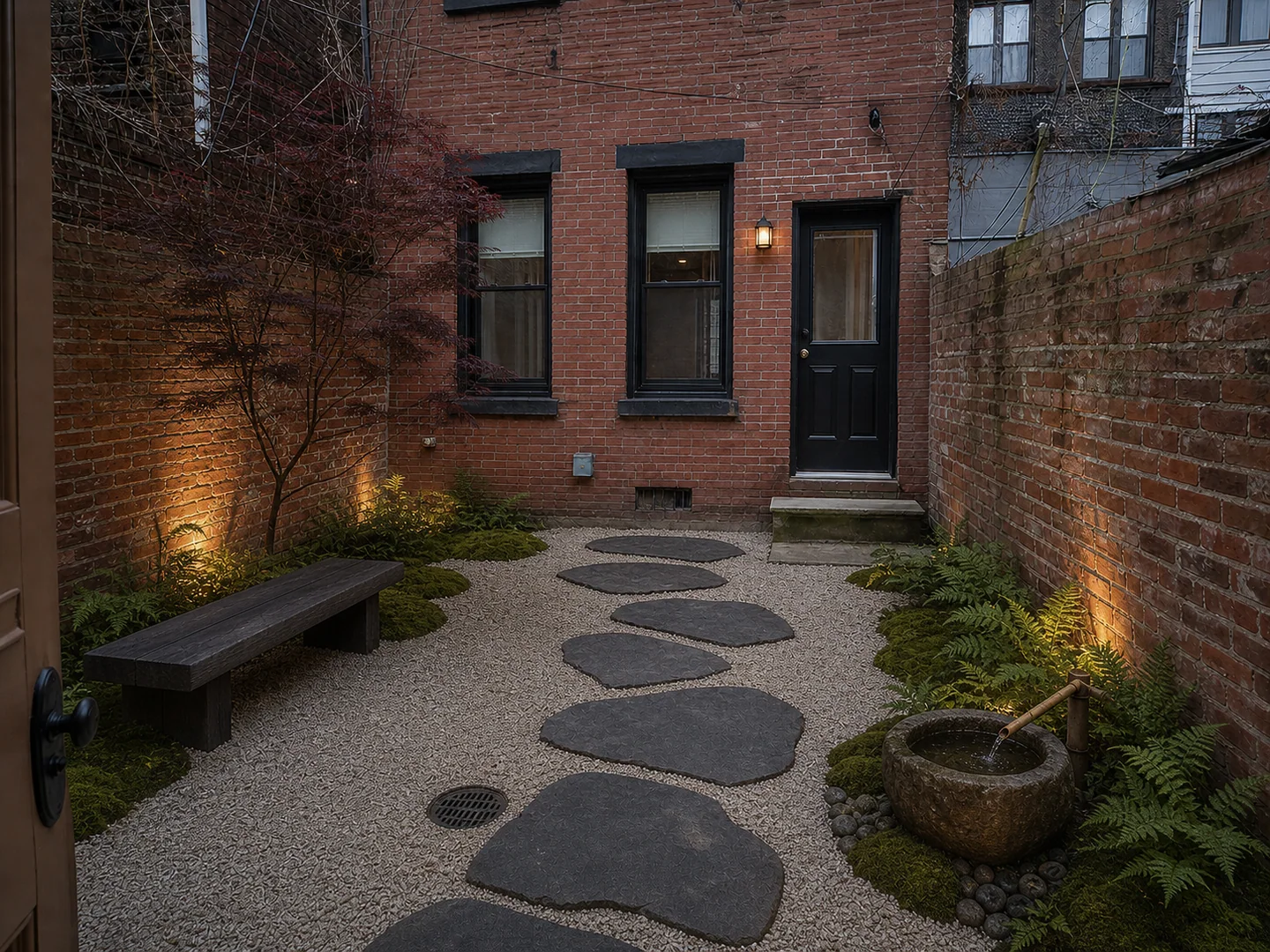 Utsikt och landskap
AI Landskapsarkitektur
Omforma trädgårdar, terrasser och små gårdar med hjälp av växter, gångar och utomhusutrymmen.
Öppna verktyget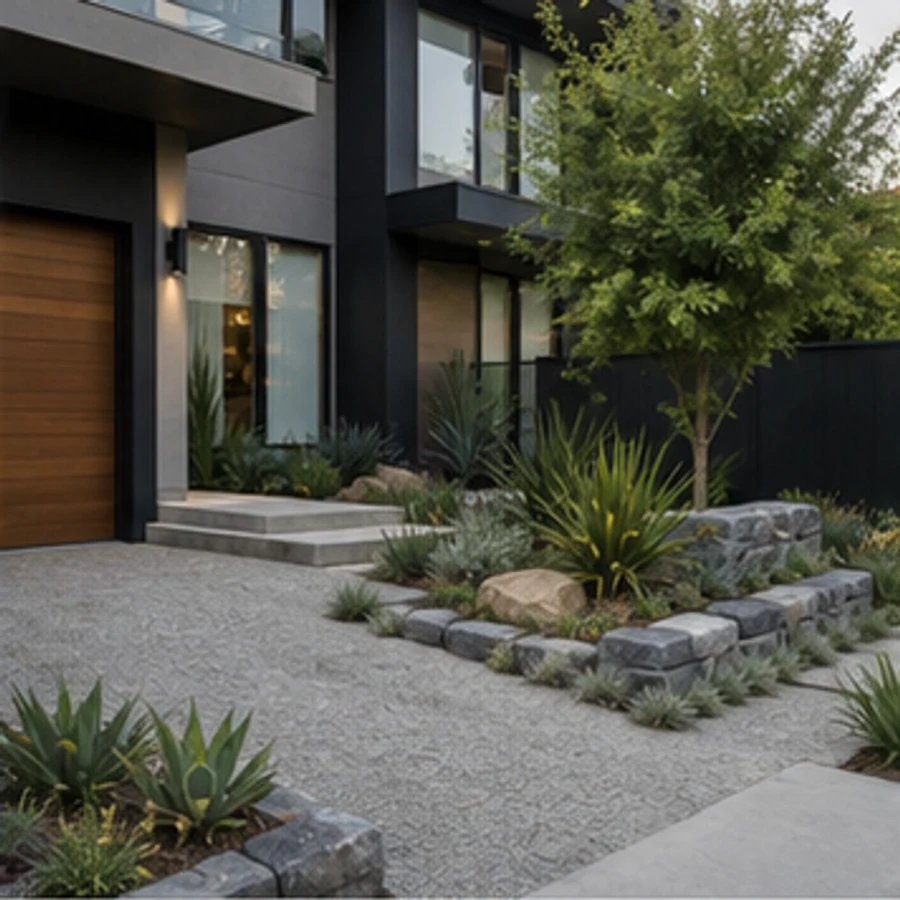 Utsikt och landskap
Utformning av hårdgjorda ytor
Upptäck terrasser, gångvägar, stödmurar och utomhuskonstruktioner.
Öppna verktyget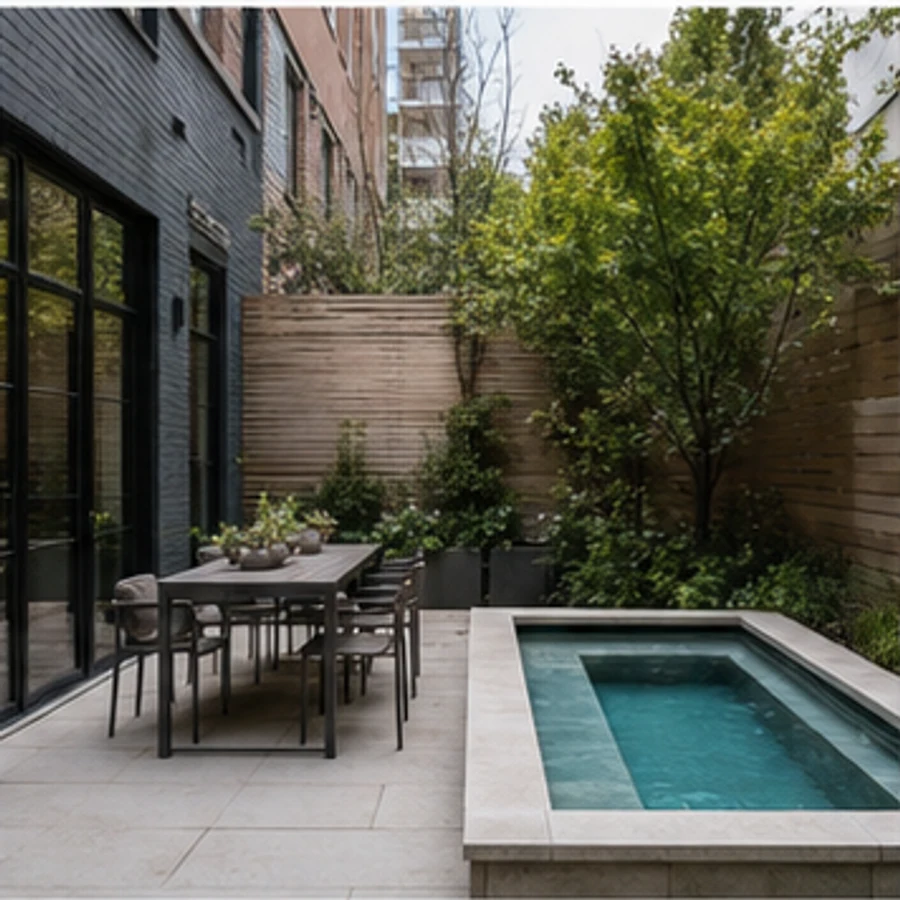 Utsikt och landskap
AI Pooldesign
Förhandsgranska en ny pool eller en poolrenovering på den befintliga tomten.
Öppna verktyget05 / 06
AI Planritningar och renderingar
Utifrån utrymmesbehov eller befintliga ritningar skapas steg för steg mer lättförståeliga planritningar och 3D -koncept. Skapande, redigering, rendering och kontroll sker i olika etapper; för professionella projekt bör man dock fortfarande utgå från faktiska mått och originalritningar.
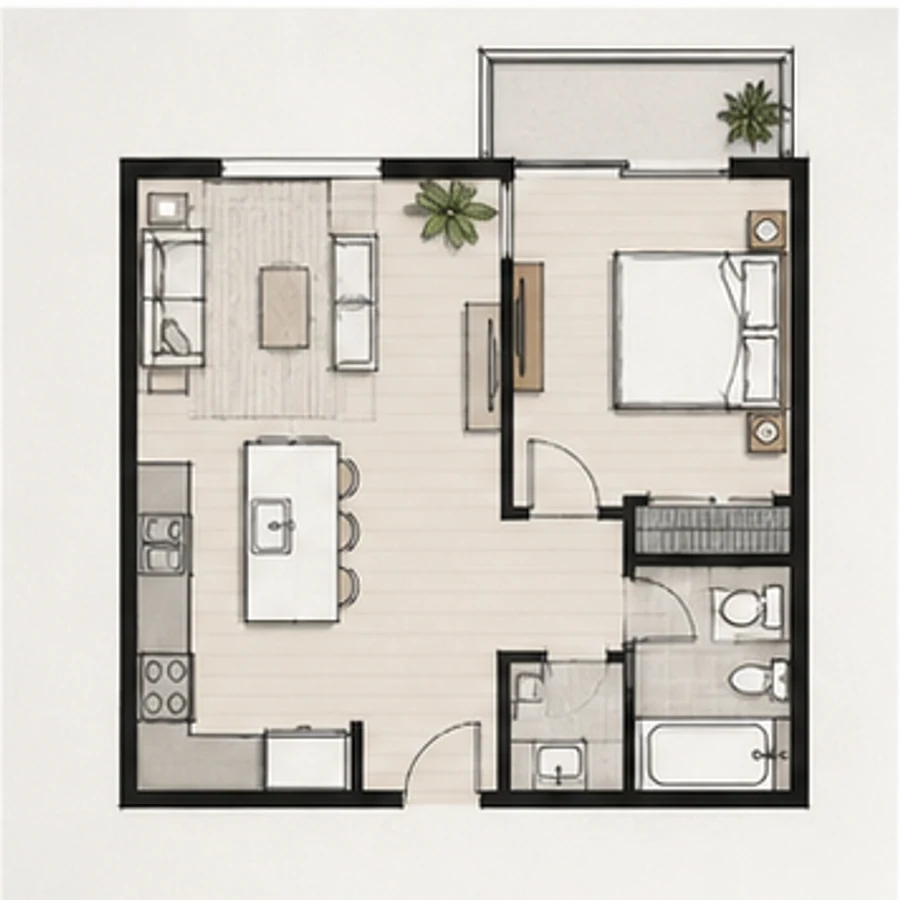 2D-rendering
Planritningsgenerator
Skapa ett koncept för en planritning för 2D med hjälp av text eller skisser.
Öppna verktyget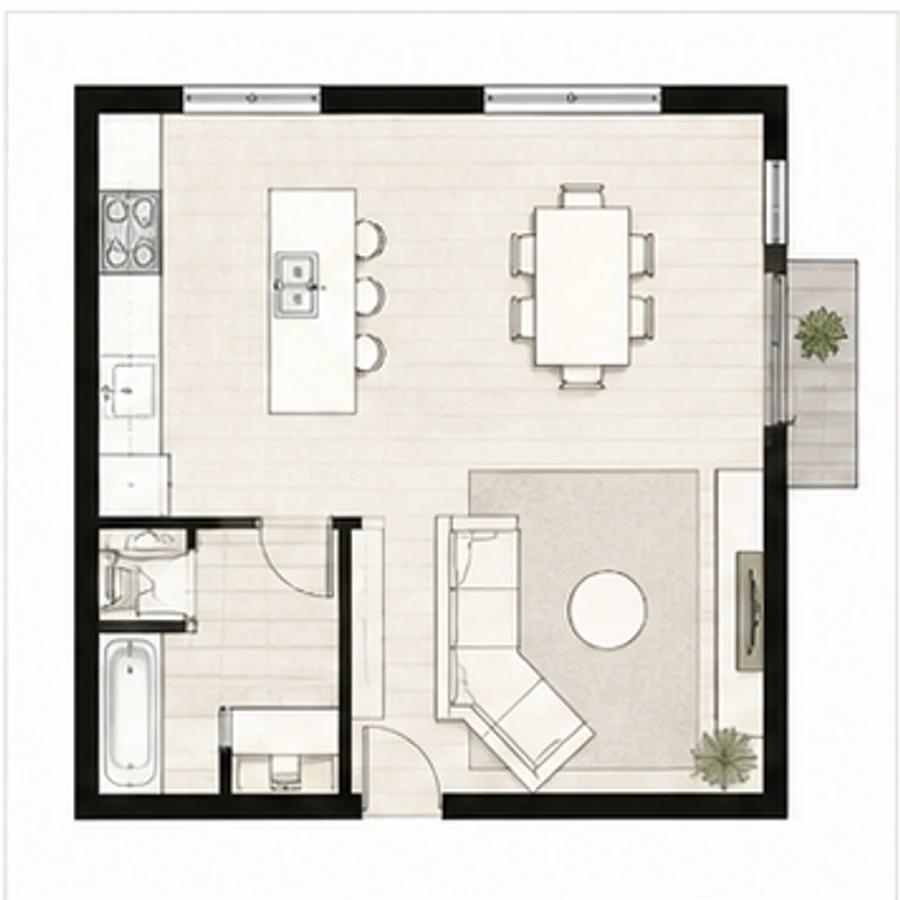 2D-rendering
Redigerare för planritningar
Ladda upp en planritning och beskriv ändringarna i layouten med naturligt språk.
Öppna verktyget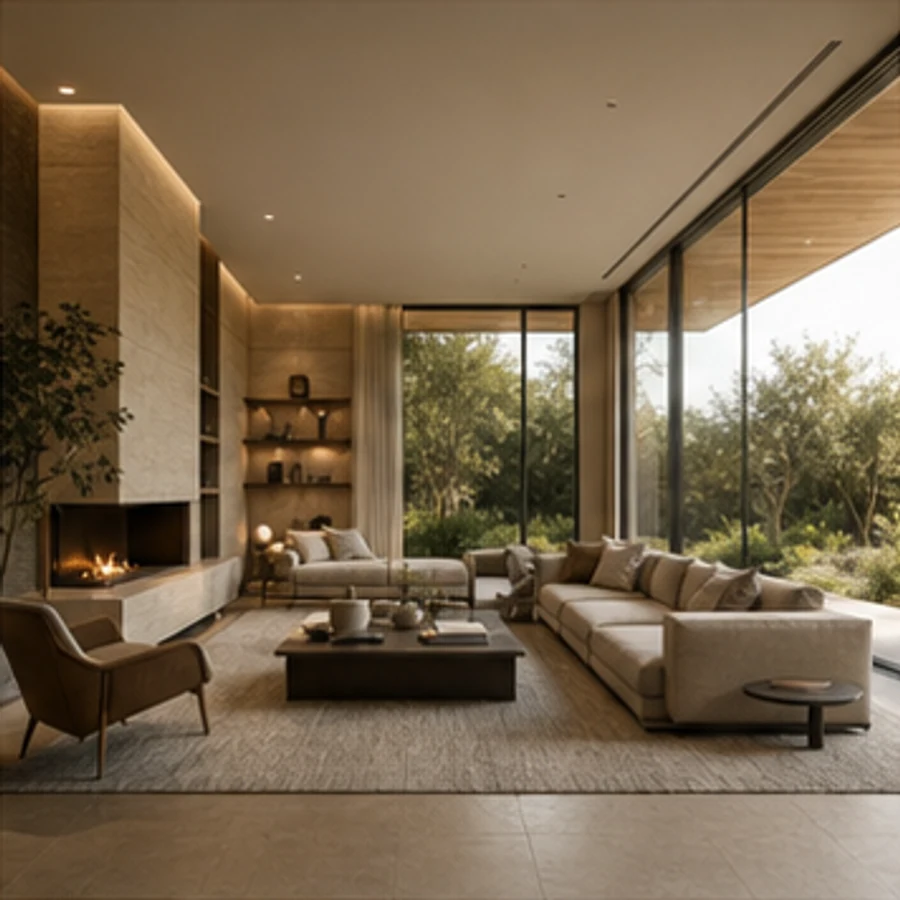 2D-rendering
Från skiss till rendering
Omvandla handritade skisser eller konturteckningar till realistiska visualiseringar.
Öppna verktyget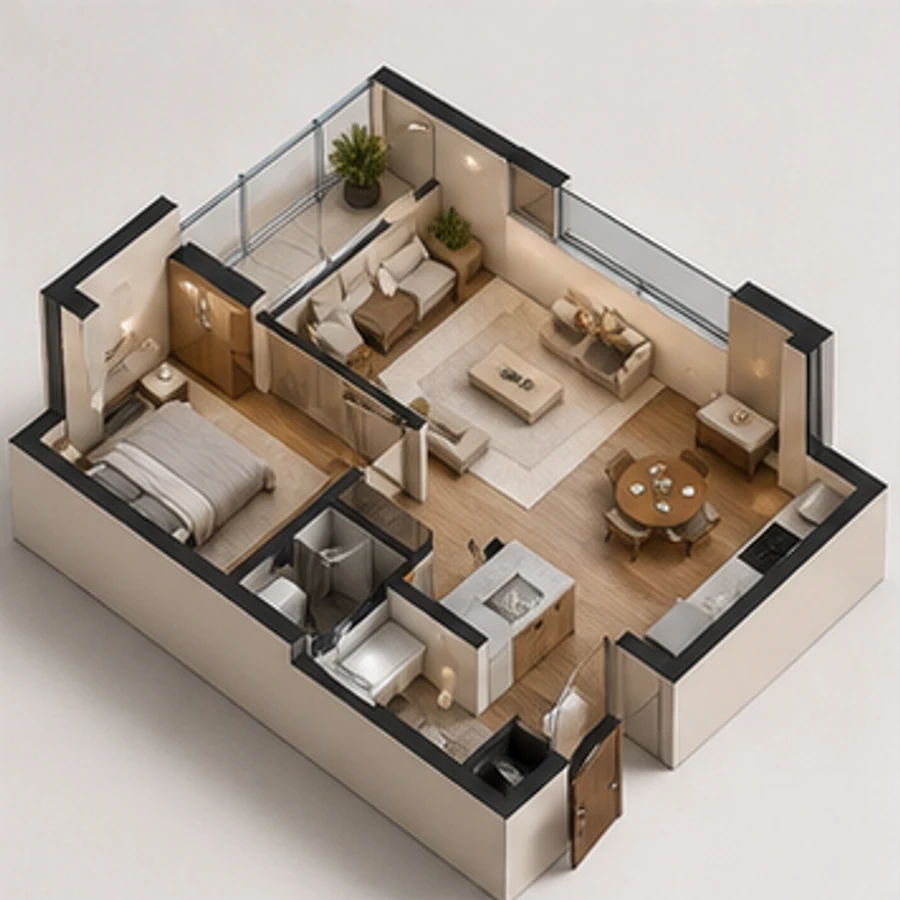 2D-rendering
Planritning – vänd 3D
Omvandla planritningen på 2D till en stilbild med möbler i stil med 3D.
Öppna verktyget06 / 06
AI Bilder på bostaden
Att göra fastighetsbilderna mer lämpliga för marknadsföring samtidigt som de verkliga förhållandena i byggnaden bevaras. Dagsljus omvandlas till skymning, himlen byts ut och bildkvaliteten förbättras i separata steg, vilket gör det enklare att granska resultatet steg för steg utan att förvränga fakta om fastigheten.
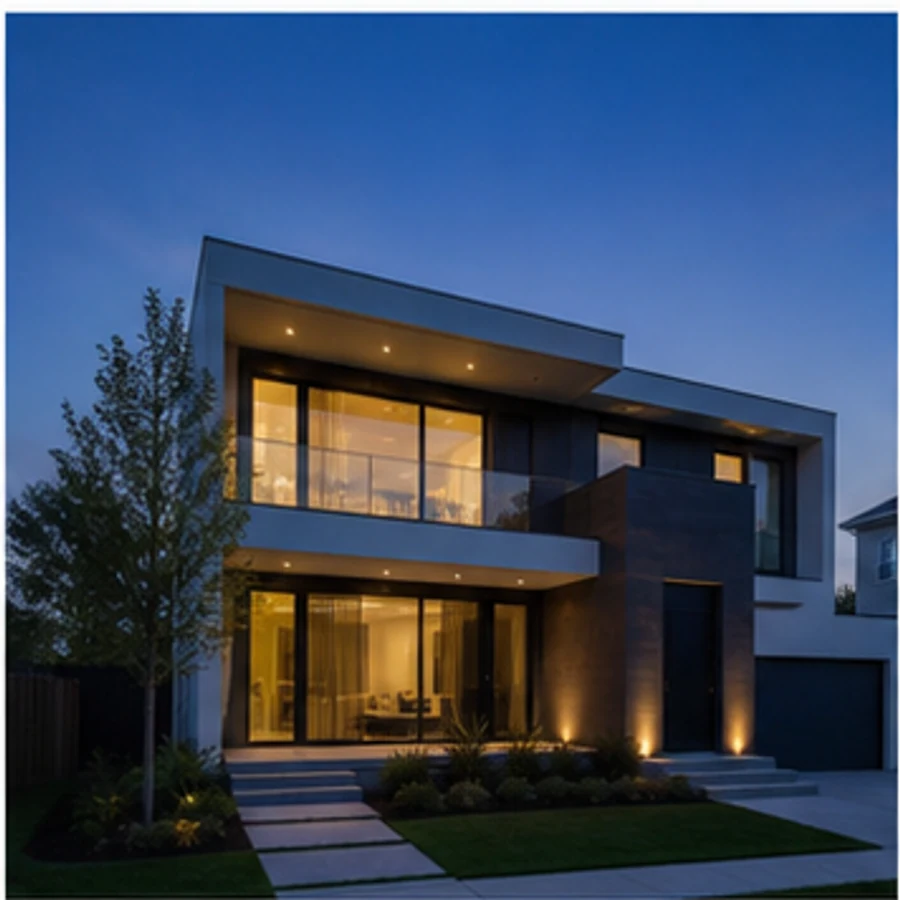 Bilder på bostaden
Från dag till skymning
Omvandla foton på husets exteriör till en varm skymningsstämning.
Öppna verktyget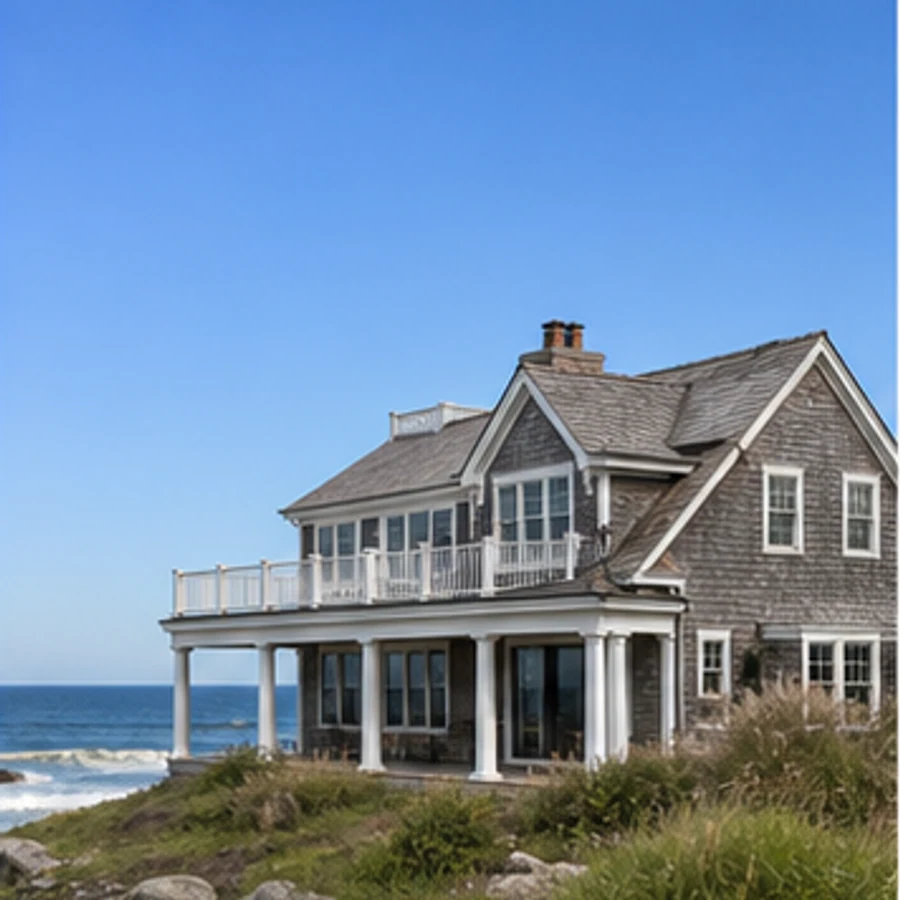 Bilder på bostaden
Himlen byts ut
Ersätt den intetsägande himlen, samtidigt som husets huvuddel förblir tydlig och verklighetstrogen.
Öppna verktyget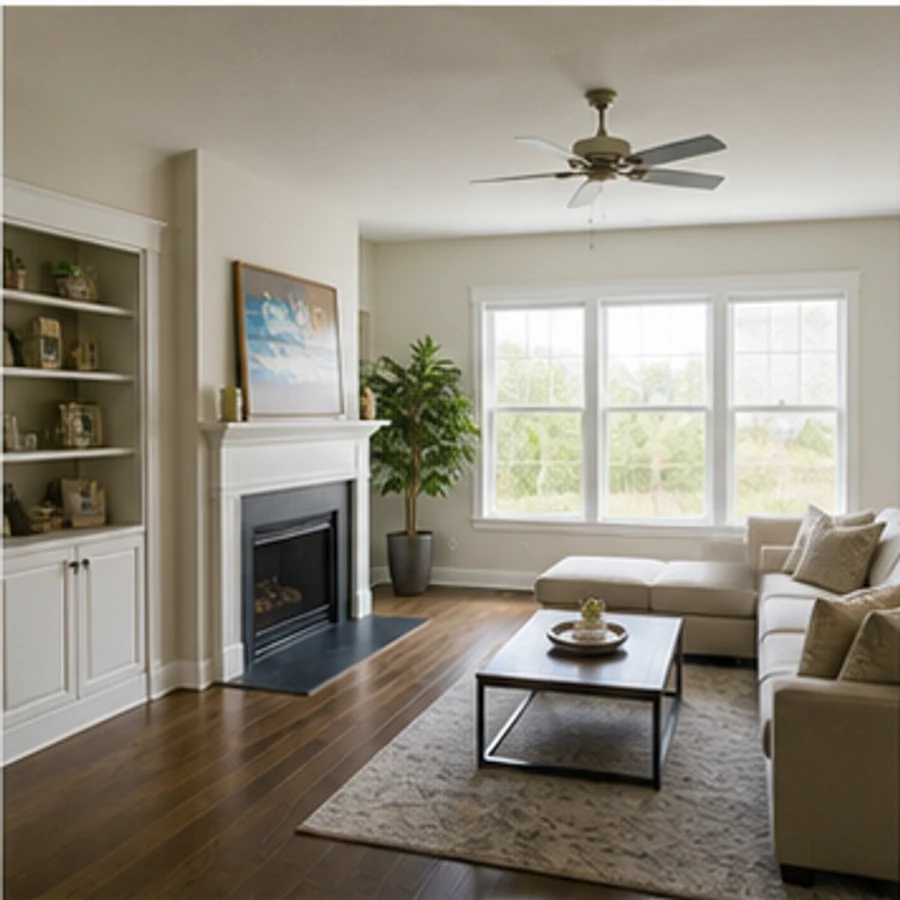 Bilder på bostaden
Förbättrade bilder på bostäder
Förbättra skärpan, belysningen och färgerna i marknadsföringsbilderna för fastigheter.
Öppna verktygetEn enkel start
Börja med de rum du redan har
Ladda upp en tydlig bild, välj rum och designriktning, och fortsätt sedan att finjustera projektet med hjälp av de relevanta verktygen.